


892 اگر برنامه نویس هستید یا در زمینه طراحی سایت و سئو کار می کنید قطعا تعداد فایل های ویندوز بسیار زیاد است. بنابراین، بدون تردید، باید از یک راه سریع و آسان برای سازماندهی هر چه بهتر این فایل ها استفاده کنید. برای صرفه جویی در زمان هنگام جستجوی فایل ها از این پس، باید از روشی هوشمند برای مرتب سازی آنها استفاده کنید.
در ادامه به شما آموزش می دهیم که چگونه به راحتی صدها فایل آشفته را در محیط ویندوز مدیریت و سازماندهی کنید. اگر در هیچ نسخه ای از ویندوز نتوانید فایل ها را به خوبی مدیریت و سازماندهی کنید، قطعا با یک آشفتگی بزرگ روبرو خواهید شد. اما سوال اصلی اینجاست که بهترین و ساده ترین راه برای مرتب سازی فایل ها در ویندوز چیست؟ آیا راهی برای سازماندهی هر چه بیشتر فایل ها بر اساس نوع، تاریخ، اندازه یا اندازه وجود دارد؟
در این مقاله اندلرن، ما برخی از ساده ترین راه ها را برای سازماندهی فایل ها در رایانه ارائه می دهیم. با استفاده از این راهکار می توانید در کمترین زمان بهترین الگوی سفارش را در محیط ویندوز خود ایجاد کنید.
چگونه فایل ها را در ویندوز سریعتر پیدا کنیم؟
اگر بخواهیم ساده تر در مورد سازماندهی فایل ها در ویندوز صحبت کنیم، باید بگوییم که سازماندهی فایل ها مانند سازماندهی کمدها است. برای دسترسی به فایل های خود در سریع ترین زمان ممکن، باید آنها را بر اساس نوع و فرمت، اندازه و حجم طبقه بندی کنید. قرار دادن بسیاری از فایل های نامرتبط در یک پوشه قطعا شما را گیج می کند.
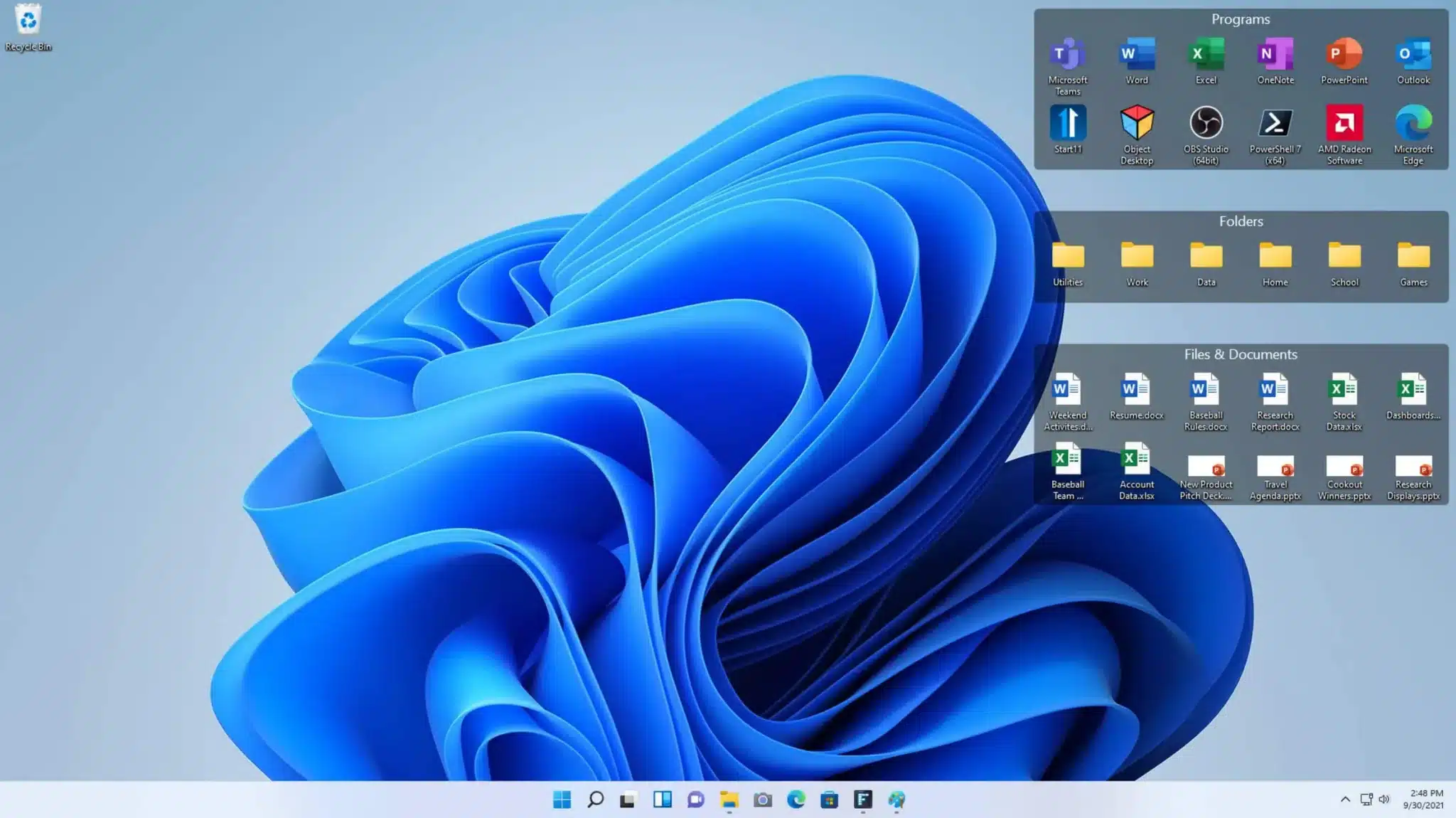
نکات کاربردی برای سازماندهی فایل ها در رایانه شما
برخلاف تصوری که بسیاری از افراد در مورد سازماندهی فایل ها در ویندوز دارند، اصلا کار سختی نیست و تنها به چند ترفند ساده نیاز است. برای دسترسی سریع و آسان به انواع فایل ها در ویندوز نیازی به استفاده از ابزارهای خاص و پیچیده ندارید. بلکه با استفاده از چند تکنیک ساده مانند ایجاد پوشه های فشرده، تغییر نام فایل ها به صورت گروهی، ایجاد فایل های جدید با نام های مختلف و … می توان فایل ها را بهتر سازماندهی کرد.
مرتب سازی فایل ها بر اساس پسر
یکی از بهترین و سریع ترین راه ها برای مرتب سازی فایل ها در ویندوز، استفاده از مرتب سازی بر اساس ویژگی و تنظیم آن برای نوشتن است. برای این کار کافیست در ویندوز به دنبال گزینه My Computer بگردید و روی آن کلیک کنید. سپس باید مراحل زیر را به ترتیب انجام دهید:
- درایو یا پوشه مورد نظر را ببینید
- بر روی گزینه sort by در بالای پنجره کلیک کنید
- ترتیب فایل ها را بر اساس نوع تنظیم کنید
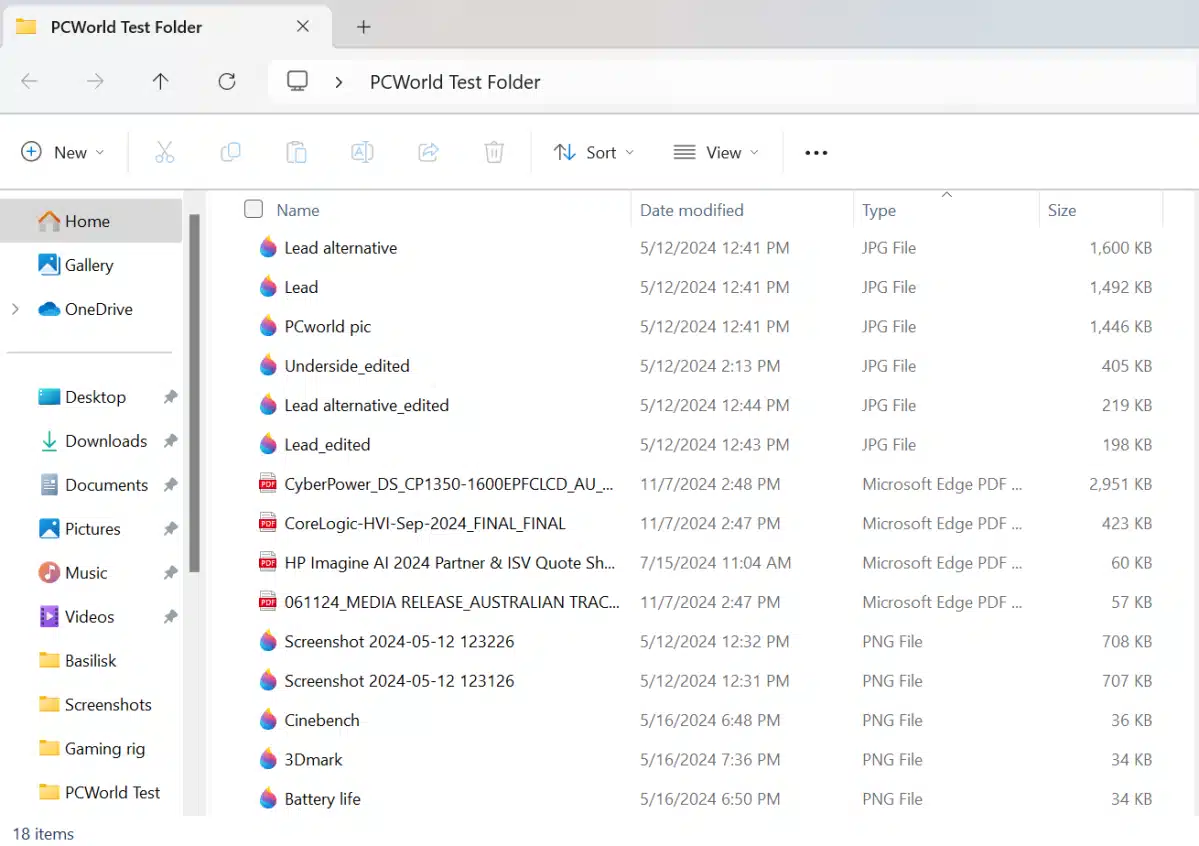
با استفاده از این قابلیت می توانید فایل های مورد نظر خود را بر اساس نوع گروه تقسیم بندی کنید. برای مثال فایل هایی با فرمت jpeg یکی پس از دیگری و فایل هایی با فرمت jpeg قرار می گیرند.
بیشتر بخوانید: مشکل منطقه را در Google Play برطرف کنید
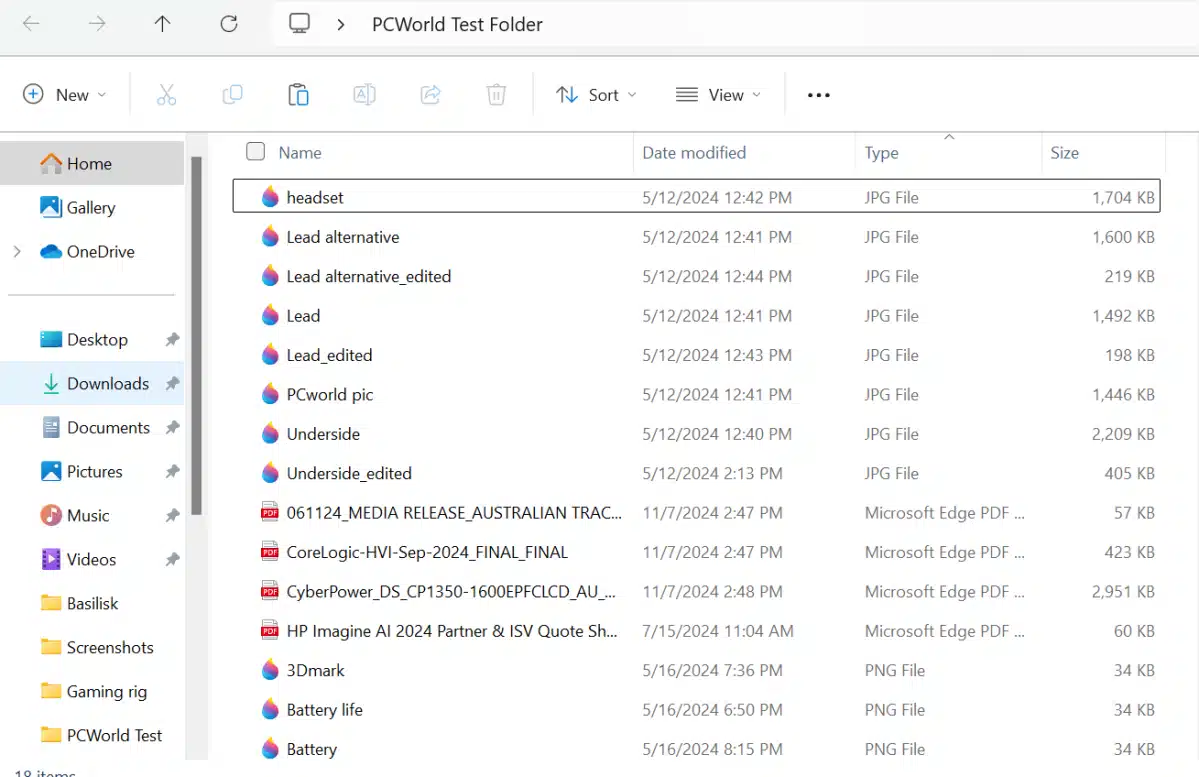
مرتب سازی فایل ها در ویندوز بر اساس اندازه
حتی بعد از اینکه فایل های خود را با استفاده از گزینه type دسته بندی کردید. باز هم می توانید از گزینه اندازه برای سازماندهی این دسته استفاده کنید! یعنی بعد از دنبال کردن ترتیب فایل ها بر اساس نوع، می توانید این فایل ها را بر اساس اندازه در زیر قرار دهید! راه دوم برای مرتب سازی فایل ها در ویندوز استفاده از گزینه حجم یا اندازه است. طبق این الگو، فایل های مورد نظر شما باید از بالا به پایین (حجم بالا تا کم) مرتب شوند.
برای انجام مجدد این کار، باید درایو یا پوشه ای را که دارای چندین فایل مختلف است بررسی کنید و در بالا بر روی مرتب سازی بر اساس کلیک کنید. در پنجره کوچکی که با انتخاب گزینه اندازه ظاهر می شود، همه فایل ها بر اساس این داده ها مرتب می شوند. توجه: با کلیک راست در محیطی که قرار است فایل ها را مرتب کنید، می توانید به مرتب سازی بر اساس بخش دسترسی داشته باشید. نکته آموزشی: پس از مرتب سازی فایل ها بر اساس نوع، با نگه داشتن دکمه Shift از صفحه کلید و سپس کلیک بر روی سایز، تمامی فایل ها بر اساس این دو حالت به ترتیب زیر قرار می گیرند.
بیشتر بخوانید: چگونه مدل لپ تاپ را در ویندوز 10 پیدا کنیم
حرف آخر
در این مقاله سعی داریم بهترین و موثرترین روش های مرتب سازی فایل ها در ویندوز را آموزش دهیم. با استفاده از هر یک از این روش ها قادر خواهید بود فایل های مورد نظر خود را بر اساس تاریخ، اندازه و … در کمترین زمان ممکن مرتب و سازماندهی کنید.