


سرویس سامانه نام دامنه یا DNS (Domain Name System) نقشی حیاتی در تعیین سرعت بارگذاری صفحات وب، کیفیت پینگ در بازیهای آنلاین، امنیت شبکه و دسترسی به وبسایتهای تحریمشده ایفا میکند. بهطور پیشفرض، شرکتهای ارائهدهنده اینترنت (ISP) شما را به سرورهای محلی خود متصل میکنند که اغلب کند، ناامن و تحت محدودیت هستند.
با تنظیم دستی یک دیاناس اختصاصی روی سیستم، میتوانید علاوه بر افزایش پایداری و امنیت اتصال، تحریمهای اعمالشده روی سرویسهای خارجی را نیز دور بزنید. در این آموزش جامع از اندلرن، روش گامبهگام تغییر DNS در ویندوز ۱۰ و ۱۱ و سیستمعامل مک (macOS) را بههمراه فهرستی از برترین سرورهای تحریمشکن و پرسرعت جهان بررسی خواهیم کرد.
DNS چیست و چرا باید آن را تغییر دهیم؟
دیاناس را میتوان مانند دفترچه تلفن اینترنت دانست. مرورگرها و برنامهها برای اتصال به سرورها از آدرسهای عددی به نام IP استفاده میکنند، درحالیکه کاربران نام دامنهها (مانند google.com) را حفظ دارند. وظیفه سرور DNS ترجمه این نامها به آدرسهای آیپی مربوطه در سریعترین زمان ممکن است.
مهمترین دلایل تغییر DNS در ایران:
- رفع تحریمهای بینالمللی: دسترسی بدون دردسر برنامهنویسان، گیمرها و طراحان به سایتهایی که ایران را مسدود کردهاند (مانند Adobe، ابزارهای هوش مصنوعی، Docker و سرورهای گیمینگ).
- کاهش پینگ و رفع لگ بازیها: اتصال مستقیمتر به نزدیکترین گرههای سرور بازیهای آنلاین.
- افزایش سرعت لود وبسایتها: کاهش زمان پاسخدهی (Lookup Time) نسبت به سرورهای شلوغ ارائهدهندگان داخلی.
- حفظ حریم خصوصی و امنیت: جلوگیری از حملات فیشینگ و مسدودسازی ردیابها و بدافزارها.
بیشتر بخوانید: خرید سیستم گیمینگ و نکاتی که باید درباره آن بدانیم
آموزش تغییر DNS در کامپیوتر (ویندوز ۱۰ و ویندوز ۱۱)
استانداردترین روش برای تنظیم دیاناس در محیط ویندوز استفاده از بخش اتصالات شبکه است:
۱. کلیدهای ترکیبی Win + R را فشار دهید تا پنجره Run باز شود.
۲. عبارت ncpa.cpl را تایپ کرده و Enter را بزنید تا مستقیماً پنجره Network Connections باز شود.
۳. روی آیکون کارت شبکهای که با آن به اینترنت وصل هستید (اگر با کابل وصلید Ethernet و اگر بیسیم هستید Wi-Fi) راستکلیک کرده و گزینه Properties را انتخاب کنید.
۴. از لیست وسط پنجره، گزینه Internet Protocol Version 4 (TCP/IPv4) را انتخاب کرده و دکمه Properties را بزنید.
۵. در نیمه پایینی پنجره، تیک گزینه Use the following DNS server addresses را فعال کنید.
۶. در کادر اول (Preferred DNS server) آدرس اصلی دیاناس و در کادر دوم (Alternate DNS server) آدرس کمکی را وارد کنید.
۷. روی OK کلیک کنید تا تنظیمات بلافاصله ذخیره شوند.
 نکته حرفهای: پس از ذخیره، Command Prompt (CMD) را باز کرده و دستور ipconfig /flushdns را اجرا کنید تا کش دیاناس قدیمی سیستم کاملاً تخلیه شود.
بیشتر بخوانید: تغییر زبان پیش فرض ویندوز
آموزش تغییر DNS در سیستمعامل مک (macOS)
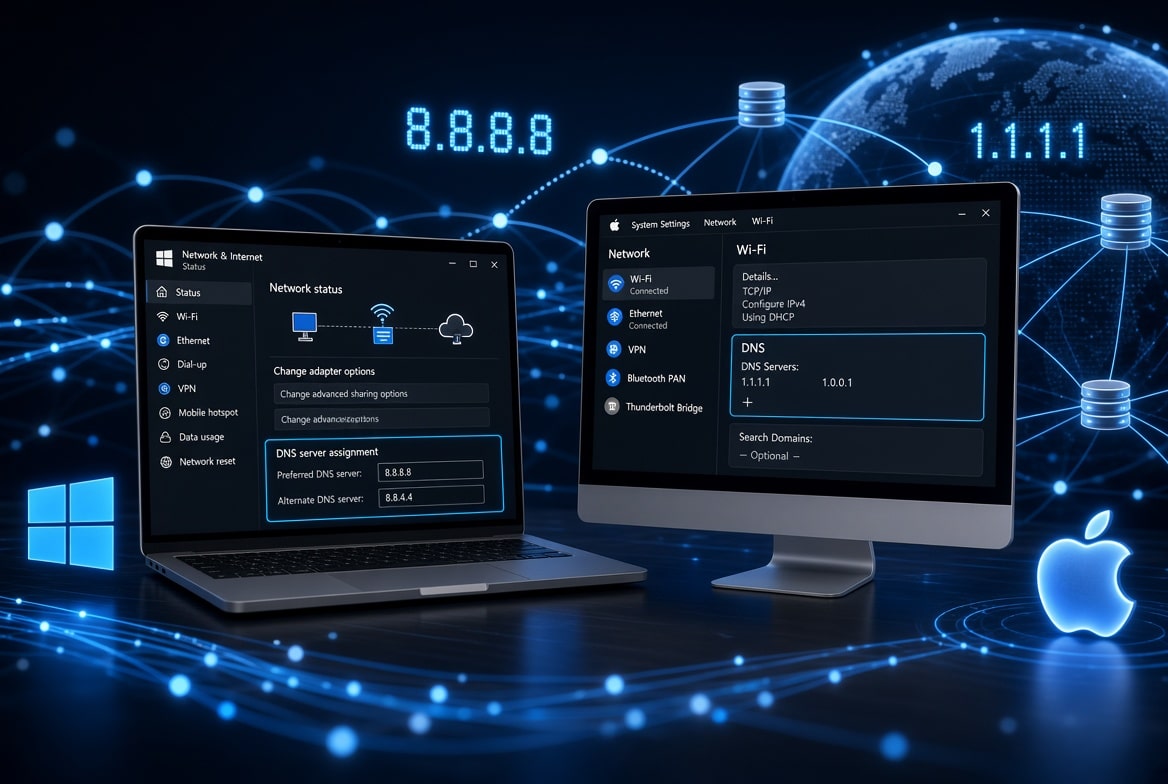
برای نسخههای جدید مک (macOS 13 و جدیدتر):
۱. روی لوگوی Apple در گوشه بالای صفحه کلیک کرده و وارد System Settings شوید.
۲. از منوی کناری گزینه Wi-Fi (یا Network) را انتخاب کرده و روبهروی شبکه متصل، روی دکمه Details کلیک کنید.
۳. از ستون سمت چپ تب DNS را انتخاب نمایید.
۴. در بخش DNS Servers روی علامت + (بعلاوه) کلیک کرده و آدرسهای DNS مورد نظرتان را یکی پس از دیگری تایپ کنید.
۵. در پایان روی دکمه OK کلیک کنید.
برای نسخههای قدیمیتر مک (macOS Monterey و قبلتر):
وارد System Preferences → Network شوید، اتصال اینترنت فعال را انتخاب کرده و روی Advanced کلیک کنید؛ سپس از تب DNS با دکمه + آدرسها را اضافه و در نهایت گزینه Apply را بزنید.
لیست بهترین سرورهای DNS رایگان و معتبر
با توجه به نیاز خود، میتوانید از هر یک از جفت دیاناسهای زیر در سیستم خود استفاده نمایید:
| نام سرویس | DNS اولیه (Primary) | DNS ثانویه (Secondary) | مناسب برای |
|---|---|---|---|
| شکن (Shecan) | 178.22.122.100 |
185.51.200.2 |
دور زدن تحریمهای خارجی علیه ایران |
| الکترو (Electro) | 78.157.42.100 |
78.157.42.101 |
رفع تحریم، بازی و برنامهنویسی |
| کلودفلر (Cloudflare) | 1.1.1.1 |
1.0.0.1 |
بالاترین سرعت و حریم خصوصی در وبگردی |
| گوگل (Google DNS) | 8.8.8.8 |
8.8.4.4 |
پایداری بالا و سازگاری عمومی |
| اوپن دیاناس (OpenDNS) | 208.67.222.222 |
208.67.220.220 |
امنیت بالا و فیلتر محتوای مخرب |
| کواد۹ (Quad9) | 9.9.9.9 |
149.112.112.112 |
محافظت در برابر بدافزار و فیشینگ |
بیشتر بخوانید: راهنمای تبدیل عکس به لینک