

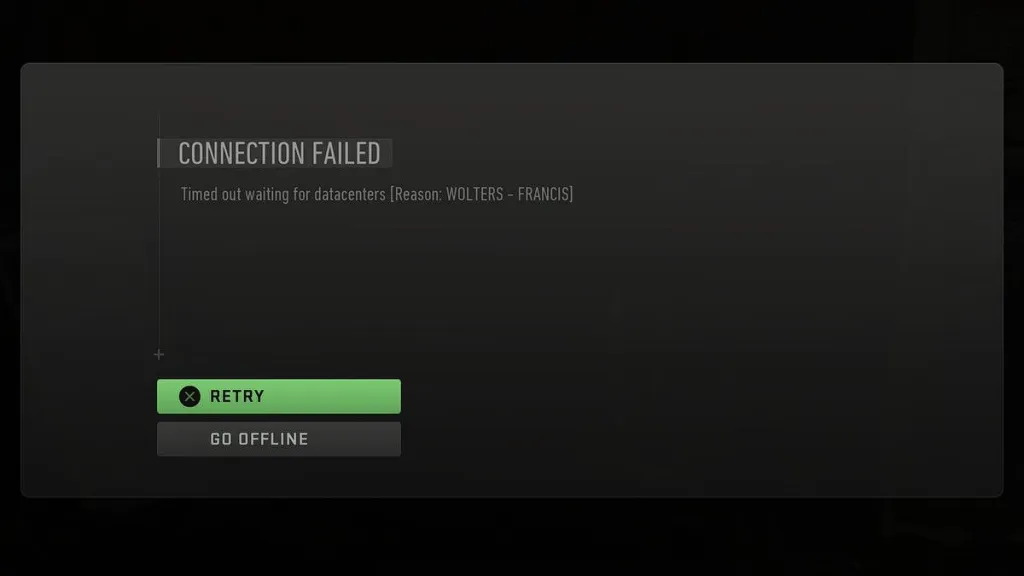
بازی کالاف دیوتی وارزون (Call of Duty: Warzone) یکی از محبوبترین و در عین حال سنگینترین بتلرویالهای تاریخ گیمینگ است. با این حال، یکی از آزاردهندهترین مشکلاتی که بازیکنان کامپیوتر (PC)، پلیاستیشن (PS4/PS5) و ایکسباکس با آن روبرو میشوند، پیغام خطای Connection Failed: Unable to access online services است.
این ارور مانع از ورود شما به لابی بازی و همگامسازی با سرورهای اکتیویژن (Activision) میشود. دلایل اصلی بروز این خطا معمولاً شامل موارد زیر است:
- اختلالات اینترنت و مسدود بودن پورتهای سرور وارزون در ISPهای ایران.
- قطعی موقت یا تعمیرات سرورهای اکتیویژن.
- تداخل کش شبکه و تنظیمات DNS.
- خراب بودن یا ناقص بارگذاری شدن فایلهای نصبی بازی.
در ادامه این راهنمای گامبهگام، تمامی ترفندها و روشهای تضمینی رفع مشکل را بررسی میکنیم.
قدم اول: بررسی وضعیت سلامت سرورهای اکتیویژن (Server Status)
قبل از اینکه دست به تغییر تنظیمات ویندوز یا کنسول خود بزنید، مطمئن شوید که سرورهای اصلی آنلاین هستند. اکتیویژن بهطور مداوم برای آپدیتهای هفتگی یا رفع باگها، سرورها را وارد حالت تعمیر (Maintenance) میکند.
- روش تست: وارد صفحه رسمی Activision Online Services شوید و وضعیت بازی Warzone را بررسی کنید. اگر در کنار نام بازی چراغ قرمز یا زرد مشاهده کردید، مشکل از سمت سرورهای اصلی است و باید چند ساعت صبور باشید.
قدم دوم: تغییر و تنظیم بهترین DNS های گیمینگ برای وارزون
مهمترین عامل نمایش خطای Connection Failed در ایران، اختلال در ترجمه آدرس سرورهای بازی (DNS Resolution) است. استفاده از یک DNS پایدار و بدون پکتلاس، ۹۰ درصد مواقع ارور را برطرف میکند.
بهترین آدرسهای DNS تستشده برای وارزون:
| نام سرویس | DNS اولیه (Primary) | DNS ثانویه (Secondary) |
|---|---|---|
| رادار گیم (داخلی) | 10.202.10.10 |
10.202.10.11 |
| الکترو (داخلی) | 78.157.42.101 |
78.157.42.100 |
| شکن (Shecan) | 178.22.122.100 |
185.51.200.2 |
| کلودفلر (جهانی) | 1.1.1.1 |
1.0.0.1 |
| گوگل (جهانی) | 8.8.8.8 |
8.8.4.4 |
نحوه تنظیم DNS در ویندوز (PC):
- کلیدهای ترکیبی
Win + Rرا بزنید و عبارتncpa.cplرا تایپ کنید. - روی کارت شبکه فعال خود (Wi-Fi یا Ethernet) کلیک راست کرده و Properties را بزنید.
- گزینه Internet Protocol Version 4 (TCP/IPv4) را انتخاب و روی Properties کلیک کنید.
- تیک گزینه Use the following DNS server addresses را بزنید و مقادیر بالا (مثلاً رادار یا الکترو) را وارد و ذخیره کنید.
قدم سوم: پاکسازی کش DNS و بازنشانی تنظیمات شبکه (Flush DNS)
گاهی دادههای قدیمی و مسیرهای نامعتبر در حافظه موقت شبکه سیستم باقی میمانند و مانع ارتباط با سرور میشوند.
برای پاک کردن کش شبکه در کامپیوتر:
- در منوی استارت ویندوز کلمه
cmdرا جستجو کنید، روی آن راستکلیک کرده و Run as administrator را بزنید. - دستورات زیر را یکییکی وارد کرده و کلید Enter را بزنید:
   ipconfig /flushdns
   ipconfig /release
   ipconfig /renew
   netsh winsock reset
- در پایان کامپیوتر را یک بار ریستارت کنید.
بیشتر بخوانید: بهترین DNS برای پابجی موبایل بدون فیلتر
قدم چهارم: باز کردن پورتهای اختصاصی کالاف دیوتی (Port Forwarding)
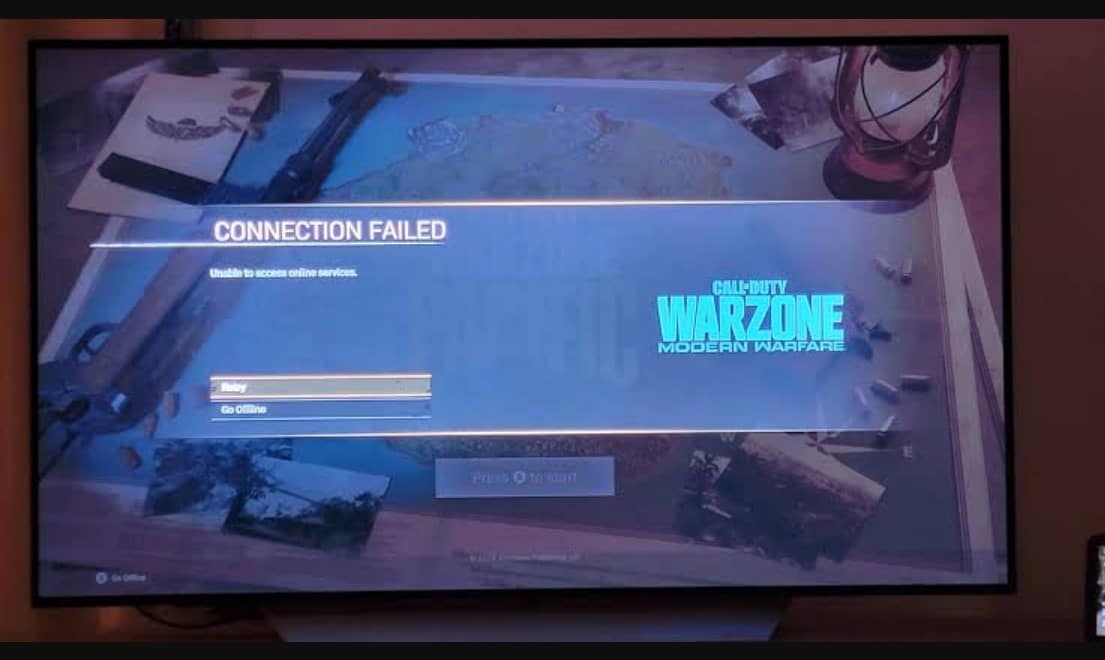
اگر نوع NAT شما در بازی در وضعیت Strict یا Moderate باشد، با قطعی مکرر و خطای اتصال روبرو خواهید شد. برای تغییر وضعیت NAT به Open، باید پورتهای زیر را در تنظیمات مودم خود فوروارد کنید:
- پورتهای مورد نیاز وارزون در PC:
- TCP: 3074, 27014-27050
- UDP: 3074, 3478, 4379-4380, 27000-27031
- پورتهای کنسول (PS5 و Xbox):
- TCP: 1935, 3478-3480 (پلیاستیشن) / 53, 80, 3074 (ایکسباکس)
- UDP: 3074, 3478-3479
قدم پنجم: اسکن و تعمیر فایلهای بازی (Scan and Repair)
خراب بودن یک فایل اجرایی یا نقص در آخرین پچ دانلودی، مانع هماهنگی نسخه شما با سرور شده و خطای Connection Failed میدهد.
- در Battle.net:وارد صفحه بازی وارزون شوید > روی آیکون چرخدنده (Settings) کنار دکمه Play بزنید > گزینه Scan and Repair را انتخاب کنید.
- در استیم (Steam):در Library روی Call of Duty کلیک راست کنید > گزینه Properties > سربرگ Installed Files > کلیک روی Verify integrity of game files.
قدم ششم: رفع ارور Connection Failed در کنسولهای PS4 ،PS5 و Xbox
اگر روی کنسول بازی میکنید، مراحل زیر را طی کنید:
- خاموش و روشن کامل (Power Cycle): کنسول را به مدت ۳۰ ثانیه از برق بکشید تا کش سیستم تخلیه شود.
- استفاده از کابل LAN: به جای Wi-Fi حتماً از کابل شبکه (Ethernet) استفاده کنید تا نوسان پینگ و پکتلاس به حداقل برسد.
- تغییر DNS کنسول: در بخش
Network Settings> حالت دستی (Manual) را انتخاب کرده و DNSهای الکترو یا کلودفلر را جایگزین کنید. - تغییر MTU: در تنظیمات شبکه پلیاستیشن، مقدار MTU را از ۱۵۰۰ به ۱۴۷۲ یا ۱۴۵۰ تغییر دهید (این کار به عبور بستههای داده از محدودیتهای شبکه کمک میکند).
بیشتر بخوانید: چنج اکانت کالاف دیوتی موبایل
کدهای خطای رایج متصل به Connection Failed و معنی آنها
- کد خطای Puget Altis: ناشی از تداخل حساب اکتیویژن با پلتفرم یا خطای سرور ابری.
- کد خطای 11328: عدم همگامسازی اکانت و بستههای دیتا؛ راهحل: ورود و خروج مجدد از اکانت بتلنت/استیم.
- کد خطای Hueneme – Concord: نشانه مستقیم بلاک بودن پورتها و ناهماهنگی روتر با شبکه وارزون.
نتیجهگیری و لینکسازی پیشنهادی
رفع ارور Connection Failed در کالاف دیوتی وارزون برخلاف ظاهر پیچیدهاش، در اغلب موارد با تنظیم یک DNS گیمینگ معتبر، اجرای دستورات Flush DNS و بازنشانی شبکه برطرف میشود.