

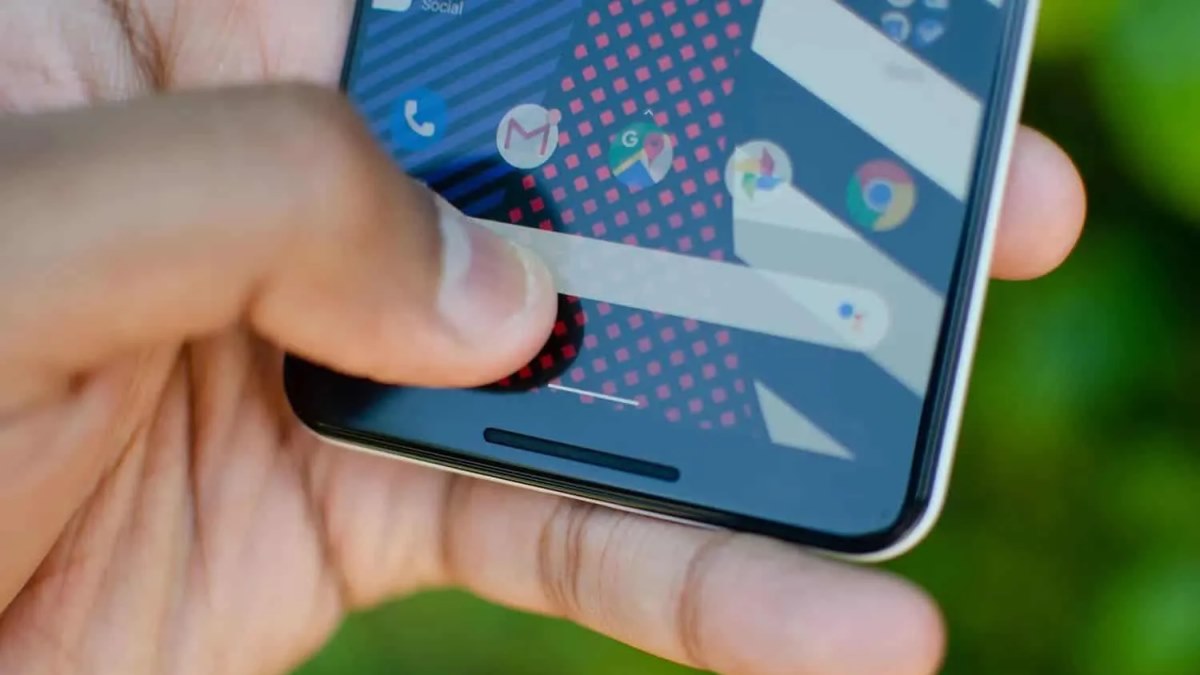
اکنون کنترل حرکت گوشی به بخشی جدایی ناپذیر از تلفن های هوشمند تبدیل شده است و سرعت، سادگی و آزادی بیشتری را در تعامل روزانه با تلفن همراه به ارمغان می آورد.

به گزارش بازیگرها و به نقل از Sammobile، کنترلهای ژستهای تلفن مجموعهای از روشهای ناوبری لمسی هستند که به کاربران اجازه میدهند با کشیدن یا ضربه زدن روی صفحه نمایش بدون استفاده از دکمههای فیزیکی یا مجازی، با تلفن خود کار کنند.
به این ترتیب، ژستهایی مانند کشیدن انگشت از لبهها یا پایین صفحه، جایگزین دکمههای Home، Back و برنامههای اخیر میشوند. این نوع ناوبری اکنون به استاندارد اصلی گوشی های اندرویدی و آیفون تبدیل شده است و نحوه تعامل کاربران با گوشی های هوشمند را به طور اساسی تغییر داده است.
مانیتورینگ تلفن همراه چیست و چرا اهمیت دارد؟
اهمیت این تغییر به حذف دکمه ها محدود نمی شود. ژستهای حرکتی تجربهای سریعتر، طبیعیتر و ثابتتر را برای استفاده روزمره فراهم میکنند.
با برداشتن نوار دکمه از پایین صفحه، املاک قابل استفاده صفحه نمایش افزایش می یابد و محتوا بدون اختلال بیشتر نمایش داده می شود. حرکات انگشت نیز بسیار ساده تر از ضربه زدن به نقاط خاص روی صفحه است، به خصوص اگر فقط با یک دست استفاده شود.
اپل با حذف دکمه هوم از آیفون ایکس عملا کاربران را با دنیای ناوبری حرکتی آشنا کرده است. پس از آن، سازندگان گوشی های اندرویدی به سرعت از این روش پیروی کردند و اکنون اکثر گوشی های پرچمدار و حتی میان رده به طور پیش فرض دارای ژست های حرکتی هستند.
این ادغام باعث شده است که یادگیری حرکات برای کاربران هر دو پلتفرم به یک مهارت عملی و ماندگار تبدیل شود.
چگونه ناوبری حرکتی را در گوشی خود فعال کنیم؟

فعال سازی کنترل حرکت گوشی در گوشی های اندرویدی به خصوص مدل های سامسونگ فرآیندی ساده است و تنها به چند ضربه نیاز دارد. ابتدا وارد تنظیمات گوشی شوید سپس به قسمت نمایشگر بروید.
در این قسمت گزینه ای به نام نوار ناوبری یا حالت ناوبری را مشاهده خواهید کرد. انتخاب حالت حرکت حرکت، سیستم کنترل گوشی را از دکمه به ژست تغییر می دهد.
در گوشی های سامسونگ گزینه های سفارشی سازی بیشتری در اختیار کاربر قرار دارد. حساسیت اشاره را می توان برای جلوگیری از فعال شدن ناخواسته حرکات تنظیم کرد.
همچنین امکان نمایش یا پنهان کردن راهنمای حرکت در پایین صفحه وجود دارد. این خطوط راهنما برای کاربران تازه کار مفید است، اما پس از مدتی می توان آنها را غیرفعال کرد تا صفحه نمایش کاملا صاف و محجوب شود.
برخی از تلفن ها حتی به شما اجازه می دهند سبک حرکت را تغییر دهید. برای مثال، انتخاب کنید که فقط از لبه های کناری یا فقط از پایین صفحه برگردید. این انعطافپذیری به هر کاربر اجازه میدهد تا ناوبری گوشی را بر اساس عادات دستی و سبک استفاده خود تنظیم کند.
در آیفون هایی که دکمه فیزیکی هوم ندارند، ژست های حرکتی به صورت خودکار فعال می شوند و نیازی به تنظیمات خاصی ندارند. اما مدلهای قدیمیتر که هنوز دارای دکمه هوم هستند، از ناوبری حرکتی کامل پشتیبانی نمیکنند و همچنان به سیستم دکمهها متکی هستند. در واقع مهاجرت به ژست های حرکتی در آیفون با خرید مدل های جدید اتفاق می افتد.
راه اندازی مناسب برای خود را پیدا کنید
پس از فعال کردن کنترل حرکت گوشی، بهتر است مدتی را صرف بررسی تنظیمات کنید. بسیاری از کاربران در چند روز اول با فعالسازی ناخواسته ژست برگشتی مواجه میشوند، مخصوصاً هنگام استفاده از برنامههایی که دارای منوهای جانبی هستند. کاهش یا افزایش حساسیت لبه می تواند تا حد زیادی این مشکل را حل کند.
بهعلاوه، خاموش کردن راهنمای حرکت پس از عادت کردن به حرکات، این حس را به شما میدهد که با یک صفحه تمامصفحه واقعی کار میکنید. این تغییر کوچک تاثیر زیادی بر تجربه مشاهده دارد و استفاده از گوشی را مدرنتر و حرفهایتر میکند.
حرکات اولیه ای که هر کاربر گوشی باید بداند

چهار حرکت اساسی وجود دارد که اساس ناوبری حرکتی را تشکیل می دهد و برای یادگیری همه کاربران ضروری است.
اولین حرکت این است که از پایین صفحه به بالا بکشید. این ژست شما را از هر برنامه ای به صفحه اصلی بازمی گرداند و جایگزین دکمه هوم قدیمی می شود. لزومی ندارد که نقطه خاصی را هدف قرار دهیم. تنها کاری که باید انجام دهید این است که یک حرکت سریع و کوتاه از لبه پایین صفحه انجام دهید.
حرکت دوم این است که از پایین صفحه به بالا بکشید و در وسط صفحه مکث کوتاهی کنید. این حرکت صفحه برنامه های اخیر را باز می کند و همه برنامه های فعال را به صورت کارت های کنار هم نمایش می دهد. از اینجا می توانید بین برنامه ها جابجا شوید یا آنها را ببندید.
حرکت سوم این است که از لبه چپ یا راست صفحه به داخل بکشید. این حرکت عملکرد دکمه برگشت را دارد و در اکثر برنامه ها استفاده می شود. امکان استفاده از هر دو لبه باعث می شود کاربران چپ دست و راست دست به یک اندازه راحت باشند.
حرکت چهارم، کشیدن انگشت به صورت افقی در امتداد لبه پایین صفحه است. این ژست به شما امکان می دهد بدون باز کردن صفحه برنامه های اخیر، به سرعت بین برنامه های اخیرا استفاده شده جابجا شوید.
چگونه با حرکات حرکتی بین برنامه ها سریعتر حرکت کنیم؟
یکی از مفیدترین ژست ها حرکت افقی در پایین صفحه است. به سادگی انگشت خود را روی لبه پایینی قرار دهید و انگشت خود را به چپ یا راست بکشید تا بلافاصله به برنامه قبلی بروید.
تکرار این حرکت شما را بین آخرین برنامه ها می برد. این روش بسیار سریعتر از باز کردن منوی برنامه های اخیر و انتخاب دستی است.
برای انجام صحیح این وضعیت، حرکت باید صاف و مداوم باشد. اگر خیلی کوتاه بکشید، هیچ اتفاقی نمی افتد و اگر خیلی کوتاه بکشید، می توانید به صفحه اصلی بازگردید. پس از چند بار تمرین، نقطه و سرعت مناسب به طور کامل در ذهن شما ثبت می شود.
اگر میخواهید همه برنامههای باز خود را بهطور همزمان ببینید، از همان حرکت تند کشیدن به بالا و مکث استفاده کنید. این نما زمانی بسیار کاربردی است که برنامه های فعال زیادی دارید و به دنبال برنامه خاصی هستید.
زمان حرکات را بدانید.

تفاوت بین وضعیت ها عمدتاً به سرعت و میزان حرکت بستگی دارد. یک حرکت سریع و کوتاه به سمت بالا شما را به خانه می برد. حرکت کمی کندتر با مکث کوتاه صفحه برنامه های اخیر را باز می کند. اما حرکت خیلی آهسته ممکن است هیچ واکنشی را برانگیزد.
تمرین آگاهانه در روزهای اول بسیار مهم است. با توجه دقیق به عکس العمل گوشی به سرعت و مدت زمان حرکت، به زودی به تسلط کامل دست خواهید یافت و ژست ها به بخشی ناخودآگاه از استفاده روزانه شما تبدیل می شوند.
ژست های پیشرفته ای که زندگی را آسان تر می کند
فراتر از ناوبری اولیه، حرکات پیشرفته ای وجود دارد که بهره وری را افزایش می دهد. یکی از آنها تقسیم صفحه برای اجرای همزمان دو برنامه است. با باز کردن صفحه برنامه های اخیر و انتخاب گزینه split screen می توانید همزمان از مسنجر و مرورگر استفاده کنید.
گرفتن اسکرین شات نیز با ژست در بسیاری از گوشی ها انجام می شود. حرکت سه انگشت روی صفحه یا کشیدن کف دست، بسته به مدل گوشی، به شما امکان می دهد به سرعت عکس بگیرید. این روشها سریعتر و آسانتر از فشار دادن همزمان دکمهها هستند.
دسترسی به پانل اعلان نیز بخشی از حرکات روزمره است. یک تند کشیدن از بالای صفحه به پایین اعلانها را نشان میدهد و تند کشیدن دیگر تنظیمات سریع را نشان میدهد. در گوشیهای بزرگتر، برخی از شرکتها برای دسترسی آسانتر، قابلیت پایین کشیدن اعلانها را از هر نقطه از صفحه اصلی اضافه کردهاند.
در گوشیهای سامسونگ، ویژگی One Hand Operation+ یک سیستم اشارهای لبه پیشرفته را ارائه میدهد. با استفاده از این ویژگی امکان تعریف ژست های مورب، دو سوایپ یا ژست های مختلف از لبه ها برای اجرای دستورات خاص مانند باز کردن برنامه ها، تغییر صدا یا گرفتن اسکرین شات وجود دارد. این ویژگی لبه های گوشی را به یک مرکز کنترل قدرتمند تبدیل می کند.
چگونه ناوبری حرکت را بر اساس نیاز خود تنظیم کنیم؟

بسیاری از گوشی های اندرویدی به شما امکان می دهند حساسیت حرکات و میانبرهای حرکتی را سفارشی کنید. به عنوان مثال، می توانید با دو بار ضربه زدن به پشت گوشی دوربین را باز کنید یا برنامه مورد علاقه خود را در یک الگوی خاص اجرا کنید. این تنظیمات عملکرد گوشی را بدون به هم ریختگی رابط کاربری افزایش می دهد.
پنل اعلان ها در گوشی های بزرگ نیز اهمیت بیشتری پیدا می کند. برخی از مدل ها به شما اجازه می دهند با کشیدن انگشت خود روی حسگر اثر انگشت، اعلان ها را باز کنید، که دسترسی به اعلان ها را بسیار آسان تر می کند.
خلاصه چرا ژستها آینده تعامل تلفن همراه هستند؟
کنترلهای اشارهای روی تلفن یک پیشرفت واقعی در تعامل بین انسان و فناوری است. این روشها ناوبری سریعتر، فضای بیشتر برای نمایش محتوا و استفاده راحتتر از یک دست را نسبت به دکمههای سنتی ارائه میدهند. منحنی یادگیری آن کوتاه است و پس از چند روز استفاده از ژست ها کاملا طبیعی به نظر می رسد.
بهترین راه این است که با چهار حرکت اصلی شروع کنید و به طور مداوم از آنها استفاده کنید. بعد از یک هفته حافظه عضلانی شما شکل می گیرد و دیگر نیازی به فکر کردن به حرکات نخواهید داشت. اگر از برخی حرکات راضی نیستید، تنظیمات حساسیت و سبک حرکتی می تواند تجربه شما را بهبود بخشد.
تسلط بر حرکات حرکتی، تجربه روزانه استفاده از تلفن شما را از یک تعامل ساده به تجربه ای سریع، روان و واقعاً هوشمند تبدیل می کند.