

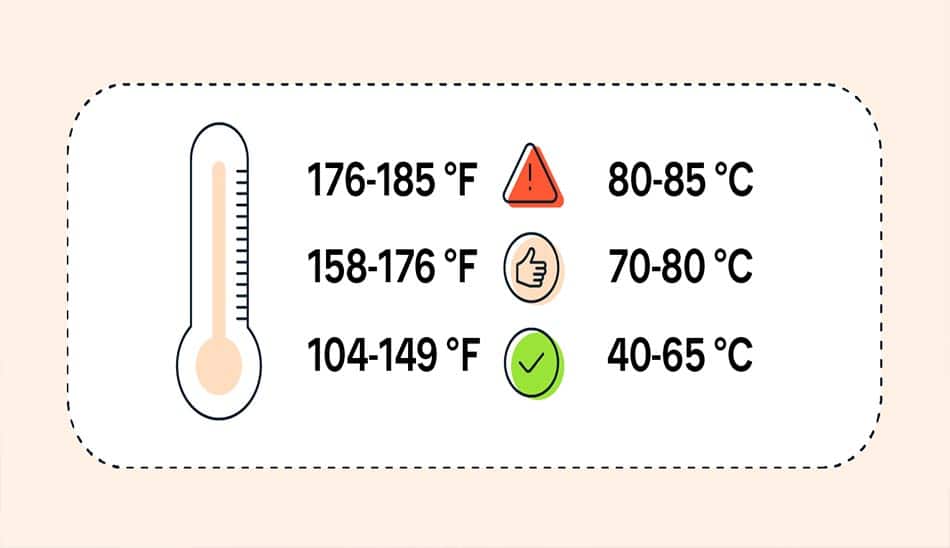
اگر درحین اجرای بازی یا کارکردن با کامپیوتر شاهد داغ شدن CPU هستید باما همراه باشید که تصمیم داریم نحوه چک کردن دمای سی پی یو بههمراه راهکارهایی برای کاهش دمای CPU را بهشما عزیزان آموزش دهیم که این مطلب بیتردید برای گیمرها مفید بوده است.
بررسی اینکه تراشه مرکزی کامپیوتر درحال فعالیت درست بوده است یا خیر، بسیار مهم بوده زیرا اگر هرزگاهی دمای سی پی یو خود را بررسی نکنید قطعا در آینده شاهد افت کیفیت عملکرد آن خواهید بود. دمای CPU نشان دهنده آن است که این قطعه درحال کارکرد درست بوده یا خیر که شما با چک کردن دمای سی پی یو میتوانید از صحت کارکرد این قطعه اطلاعاتی را بدست آورید. درادامه با بررسی دمای cpu در ویندوز 10 یا ویندوز 11 یا سایر سیستمعاملها آشنا خواهید شد.
چک کردن دمای سی پی یو
چک کردن دمای سی پی یو برای اشخاصی که مرتبا سیستم خود را تحت فشار قرار میدهند باید همیشه و بهصورت مداوم انجام گیرد. براساس نسل و نسخه CPU خود باید بدانید که مدیریت این دما درطول درازمدت میتواند صحت و سلامت CPU شمارا تضمین کند درغیر این صورت باید آمادگی رویارویی با مشکلات متعدد را داشته باشید.
سادهترین راه برای بررسی دمای CPU، دانلود یک ابزار ساده، نظیر Core Temp یا CAM NZXT، برای مشاهده دمای CPU بوده است. درادامه شمارا با اطلاعات بیشتری در این زمینه آشنا خواهیم نمود.
بیشتر بخوانید: روش مرتب سازی فایلها در یک پوشه ویندوز
Core Temp
برنامه Core Temp یک ابزار ساده و کم حجم و درعین حال قدرتمند برای نظارت دمای پردازنده و سایر اطلاعات حیاتی بوده است. موضوعی که این ابزار را بهعنوان یک برنامه منحصربهفرد معرفی میکند نحوه کار با آن بوده است. این برنامه قادر به نمایش دمای هرهسته به صورت جداگانه بوده که میتوانید شاهد نوسانات دما در زمان واقعی باشید. این ابزار یک آگنوستیک مادربرد نیز بوده است.
با نصب نرم افزار Core Temp که سازگاری خوبی با پردازندههای مختلف نظیر x86 داشته قادر به رویت و ردیابی دمای پردازنده خود خواهید بود که فرقی نمیکند پردازنده شما اینتل باشد یا AMD زیرا در این زمینه محدودیتی برای برنامه وجود نداشته است.
چگونه دمای CPU را از BIOS/UEFI خود بررسی کنیم؟
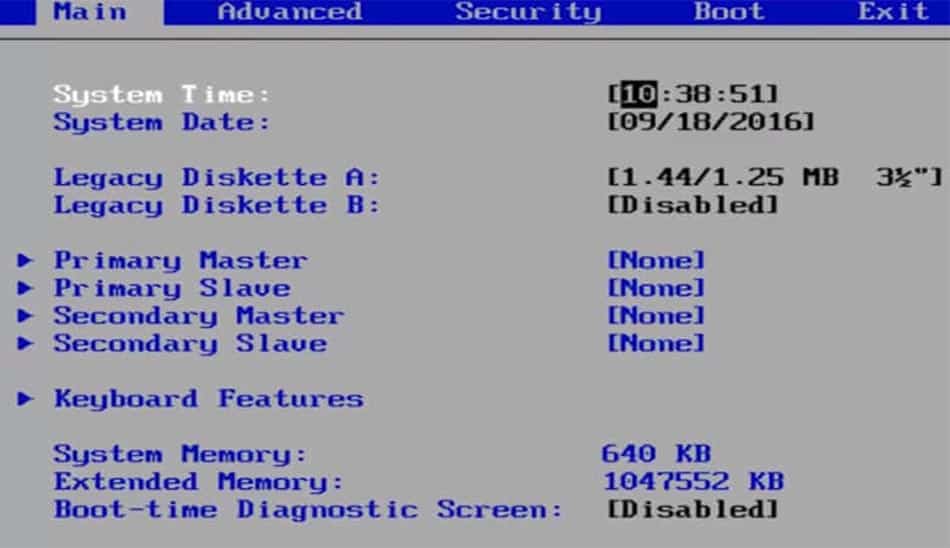
پیش از این اقدام بیایید به روش DIY برای بررسی دمای CPU در رایانه ویندوز 10 نگاهی داشته باشیم. در این روش که برای بررسی دمای سی پی یو کارایی داشته شما میتوانید از طریق بایوس یا UEFI اطلاعات بیشتری را از سخت افزار خود دریافت کنید. در ادامه روش انجام اینکار را برایتان شرح خواهیم داد :
- ابتدا روی نوار وظیفه ویندوز در گوشه سمت چپ پایین صفحه کلیک کنید.
- سپس دکمه تنظیمات یا همان Setting را انتخاب کنید که با نماد چرخ دنده سفید نمایش داده میشود.
- به تب Update & Recovery در پایین فهرست تنظیمات ویندوز بروید.
- تب Recovery را در نوار کناری سمت چپ انتخاب کنید. نوار کناری جدید باید در کنار پنل Update & Recovery قرار داشته باشد.
- وارد بخش Advanced startup شوید و دکمه Restart now را انتخاب کنید. دستگاه شما طبق معمول خاموش و سپس شروع به راه اندازی مجدد میکند. باید درست قبل از مراحل بوت و ورود به سیستم شما، قطع شود و چندین گزینه راه اندازی پیشرفته را نمایش دهد.
- دکمه Troubleshoot را در ادامه انتخاب کنید.
- دکمه Advanced options را بزنید.
- باید رابط BIOS / UEFI را بارگیری کنید، که برای بسیاری از کاربران ویندوز 10 شامل بازخوانی دمای CPU است.
اطلاعات فوق شاید برای برخی کاربران با ابهام همراه باشد که اگر شما نیز جزو آن دسته افراد هستید، میتوانید باما دربخش نظرات همراه باشید و سوالات و پیشنهادات خود را برایمان به اشتراک بگذارید.
سخن پایانی
آموزش چک کردن دمای سی پی یو (CPU temperature) در ویندوز به پایان رسید و همانطور که شاهد بودید درطول این مقاله آموزشی به اطلاعات خوب و نرم افزار مناسبی برای چک کردن دمای سی پی یو اشاره شد.
باتوجه به توضیحات میتوانید روند مشاهده دمای cpu خود را انجام دهید که اگر در این زمینه سوال یا مشکلی داشتید، میتوانید باما دربخش نظرات همراه باشید و سوالات و نظرات خود نسبت به چک کردن دمای سی پی یو را برایمان به اشتراک بگذارید. بیتردید نظرات و نقدهای شما نسبت به افزایش سطح کیفی این مطلب آموزشی تاثیرگذار بوده است که پیشنهاد میشود نظرات خود را از ما دریغ نکنید و با اندلرن همراه باشید.