

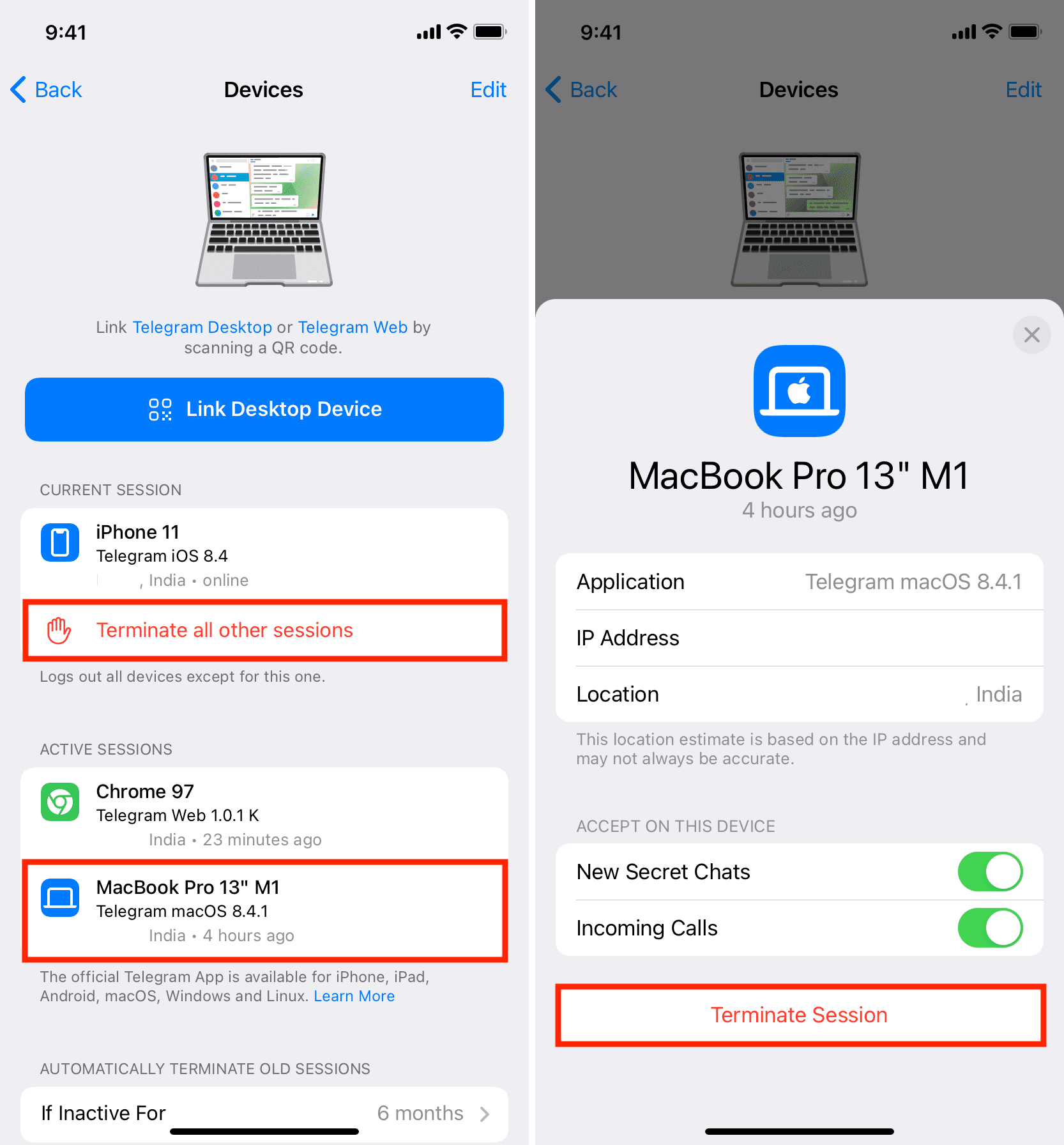
امنیت حسابهای پیامرسان همیشه دغدغه اصلی کاربران است. تلگرام به شما اجازه میدهد بهطور همزمان از یک حساب در چند دستگاه مختلف (گوشی، تبلت، کامپیوتر یا نسخه تحت وب) استفاده کنید. هر اتصال جدید، یک نشست فعال (Active Session) در حساب شما ایجاد میکند.
اگر حس میکنید شخص دیگری به پیامهای شما دسترسی دارد، گوشی قبلی خود را فروختهاید یا در یک سیستم عمومی (کافینت یا محل کار) وارد تلگرام شدهاید، باید فوراً نشستهای ناشناس را شناسایی و حذف کنید. در این مقاله از اندلرن یاد میگیرید که چگونه نشست های فعال تلگرام را پاک کنیم و خطاهای احتمالی هنگام بستن سشنها را چگونه برطرف سازیم.
نشست فعال تلگرام (Active Session) کجاست؟
قبل از حذف نشستها، باید بدانید این بخش در کجای پیامرسان تلگرام قرار دارد. تلگرام این امکان را در بخش تنظیمات حریم خصوصی یا مستقیماً در مدیریت دستگاهها قرار داده است:
- در نسخههای جدید تلگرام: مسیر اصلی
Settings>Devicesاست. - در نسخههای قدیمیتر تلگرام: مسیر
Settings>Privacy and Security>Active Sessionsمیباشد.
در این صفحه، دستگاه کنونی شما در بالا تحت عنوان This Device مشخص شده و در بخش Active Sessions تمام دستگاههای دیگری که هماکنون به تلگرام شما متصل هستند همراه با مدل گوشی، سیستمعامل، آدرس IP تقریبی و تاریخ آخرین آنلاین شدن نمایش داده میشوند.
۱. نحوه حذف نشست های فعال تلگرام در اندروید
اگر از گوشیهای سامسونگ، شیائومی یا هر دستگاه اندرویدی دیگری استفاده میکنید، مراحل زیر را گامبهگام انجام دهید:
- برنامه Telegram را باز کنید و روی آیکون سهخط (منو) در گوشه سمت چپ بالای صفحه ضربه بزنید.
- وارد بخش تنظیمات (Settings) شوید.
- گزینه دستگاهها (Devices) را انتخاب کنید.
- در اینجا دو گزینه پیش رو دارید:
- بستن تمام نشستها به جز گوشی فعلی: روی دکمه قرمز رنگ Terminate all other sessions ضربه بزنید و سپس تأیید کنید. با این کار تمام سیستمها، تبلتها و گوشیهای متصل دیگر بلافاصله از اکانت شما خارج میشوند.
- حذف فقط یک دستگاه خاص: روی نام آن دستگاه خاص (مثلاً یک ویندوز یا مدل گوشی ناآشنا) ضربه بزنید و سپس گزینه قرمز Terminate Session را انتخاب کنید.
۲. آموزش بستن سشن های فعال تلگرام در آیفون (iOS)
کاربران گوشیهای اپل و سیستمعامل iOS میتوانند با این ترتیب عمل کنند:
- پیامرسان تلگرام را باز کرده و از نوار پایین صفحه روی تب Settings (تنظیمات) ضربه بزنید.
- گزینه Devices (دستگاهها) را انتخاب کنید.
- برای بستن همه نشستهای متفرقه، گزینه Terminate All Other Sessions را انتخاب و تأیید کنید.
- برای بستن یک دستگاه مشخص، انگشت خود را روی نام دستگاه مورد نظر به سمت چپ بکشید (سووایپ به چپ) و دکمه قرمز Delete یا Terminate را لمس کنید.
بیشتر بخوانید: علت نیامدن کد ورود تلگرام و راه حل آن
۳. حذف نشست های فعال در تلگرام کامپیوتر (Telegram Desktop & Web)
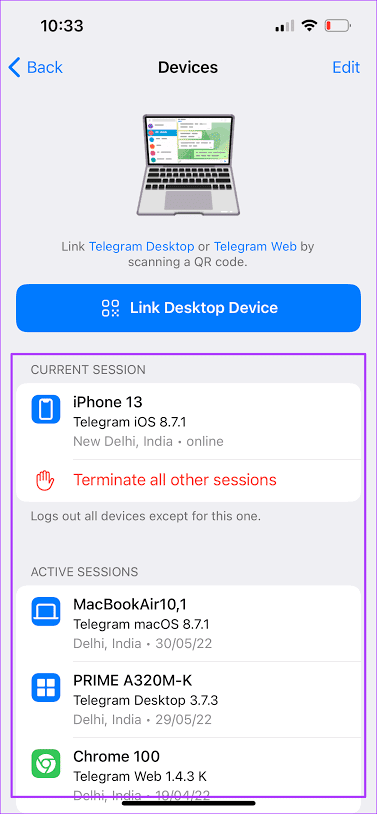
اگر در حال حاضر به گوشی خود دسترسی ندارید اما روی کامپیوتر یا لپتاپ به تلگرام دسترسی دارید:
- نرمافزار Telegram Desktop را باز کنید.
- روی منوی سهخط کلیک کرده و وارد Settings شوید.
- بخش Advanced یا در نسخههای جدیدتر مستقیماً بخش Devices را پیدا کنید.
- روی Terminate all other sessions کلیک کنید تا سایر دستگاهها از حسابتان خارج شوند.
حل ارور هنگام حذف نشست فعال در تلگرام: “For security reasons…”
بسیاری از کاربران هنگام تلاش برای پاک کردن سشنهای متفرقه با این ارور مواجه میشوند:
«For security reasons, you can’t terminate older sessions from a device that was connected only a few hours/days ago…»
علت این ارور چیست و چگونه حل میشود؟
تلگرام یک لایه امنیتی هوشمند دارد: اگر شما به تازگی با یک دستگاه جدید (مثلاً گوشی تازه خریدهشده) وارد حساب خود شده باشید، تلگرام تا چند روز به آن دستگاه اجازه بستن سشنهای قدیمی را نمیدهد تا اگر فردی اقدام به سرقت حساب شما کرده باشد، نتواند دسترسی مالک اصلی را قطع کند.
- راهحل:
- اگر به دستگاه قبلی خود (گوشی یا کامپیوتری که از قبل تلگرام روی آن باز بوده) دسترسی دارید، سشنها را از طریق همان دستگاه حذف کنید.
- در غیر این صورت، باید بین ۲۴ ساعت تا چند روز با دستگاه جدید در حساب فعال بمانید و پیامی حذف یا ارسال کنید تا تلگرام آن دستگاه را به عنوان دستگاه امن و اصلی شناسایی کند، سپس بدون ارور سشنها را ببندید.
بیشتر بخوانید: بوست تلگرام چیست؟
ترفندهای تکمیلی برای افزایش امنیت تلگرام پس از حذف نشستها
صرفاً حذف سشنها پایان کار نیست؛ برای جلوگیری از نفوذ مجدد مراحل زیر را فوراً انجام دهید:
- فعالسازی تایید دو مرحلهای (Two-Step Verification):به مسیر
Settings>Privacy and Security>Two-Step Verificationبروید و یک رمز عبور متنی به همراه ایمیل ریکاوری تنظیم کنید. با این کار، حتی اگر شخصی به کد پیامکی ورود شما دسترسی پیدا کند، بدون این رمز نمیتواند وارد شود. - تنظیم مدتزمان بستن خودکار نشستهای غیرفعال (Automatically Terminate Old Sessions):در همان بخش
Devices، گزینهای به نام If Inactive For وجود دارد. میتوانید آن را روی ۱ هفته، ۱ ماه یا چند ماه تنظیم کنید تا اگر دستگاهی برای مدتی طولانی آنلاین نشد، خودبهخود از حساب شما لاگاوت شود.